お気に入り 追加するには. [ 名前 ] 、 [ 保存する場所 ] を選択し. Microsoft edge バージョン 44 で、お気に入りを登録する手順.
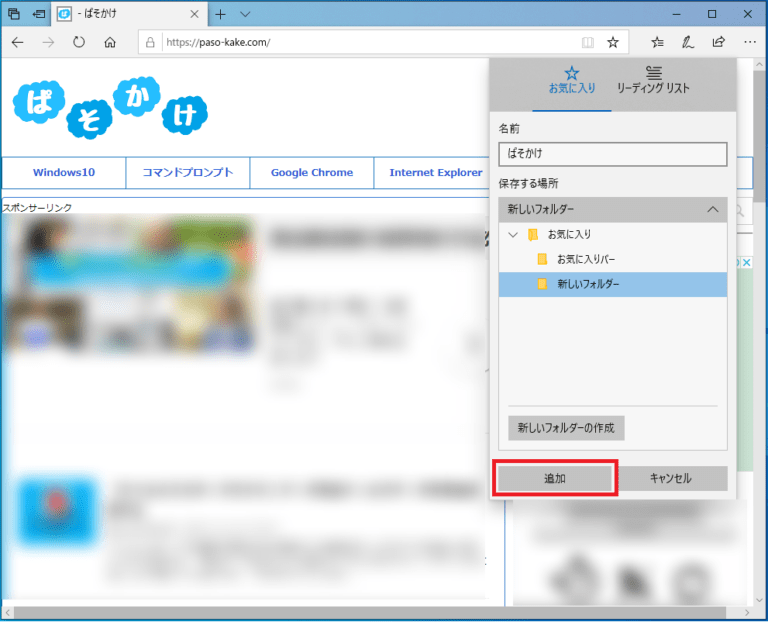 【Microsoft Edge】お気に入りを追加する方法 ぱそかけ from paso-kake.com
Ie11のお気に入り a (1・2・3) b(イ・ロ・ハ) を、edgeにieから(以前お尋ねして)インポートしました。 ie11で、 a に 4 を追加するときは お気に入りに追加から 名前 4 作成先 a 追加 をクリックすればokですが、 edgeから同じく追加する方法を教えて下さい。 Microsoft edge バージョン 44 で、お気に入りを登録する手順. Microsoft edge を起動し、画面右上の [ お気に入りまたはリーディングリストに追加 ] アイコンを.
Microsoft Edge バージョン 44 で、お気に入りを登録する手順.
Microsoft edge を開き、お気に入りに追加するサイトに移動します。 [お気に入設定など> に移動します 。 [その他のオプション] を選択し、次のいずれかの操作を行います。 下記は[お気に入り]から削除する場合の画面で説明しています。 [お気に入りバー]では、表示が異なる部分があります。 「microsoft edge」を起動します。 「microsoft edge」の画面右上に表示されている を選択します。 を選択し、[お気に入り]を表示します。 [お気に入り] は、 ナビゲーション ウィンドウの上部にある [受信トレイ] 、[送信アイテム] 、および [受信トレイ] などのフォルダーへのショートカット 検索フォルダー。 このセクションでフォルダーを追加、削除、配置して、メール フォルダーに簡単にアクセスできます。
Windows10 から新しく追加される新ブラウザ Edge でサイトをお気に入りに追加、ブックマークする方法を紹介します。基本的には Google Chrome とよく似た方法なので.
Ie11のお気に入り a (1・2・3) b(イ・ロ・ハ) を、edgeにieから(以前お尋ねして)インポートしました。 ie11で、 a に 4 を追加するときは お気に入りに追加から 名前 4 作成先 a 追加 をクリックすればokですが、 edgeから同じく追加する方法を教えて下さい。 [ 名前 ] 、 [ 保存する場所 ] を選択し. Microsoft edge を起動し、画面右上の [ お気に入りまたはリーディングリストに追加 ] アイコンを.
You have just read the article entitled
お気に入り 追加するには. You can also bookmark this page with the URL :
https://melodyokung.blogspot.com/2022/07/blog-post_649.html
0 Response to "お気に入り 追加するには"
Post a Comment